
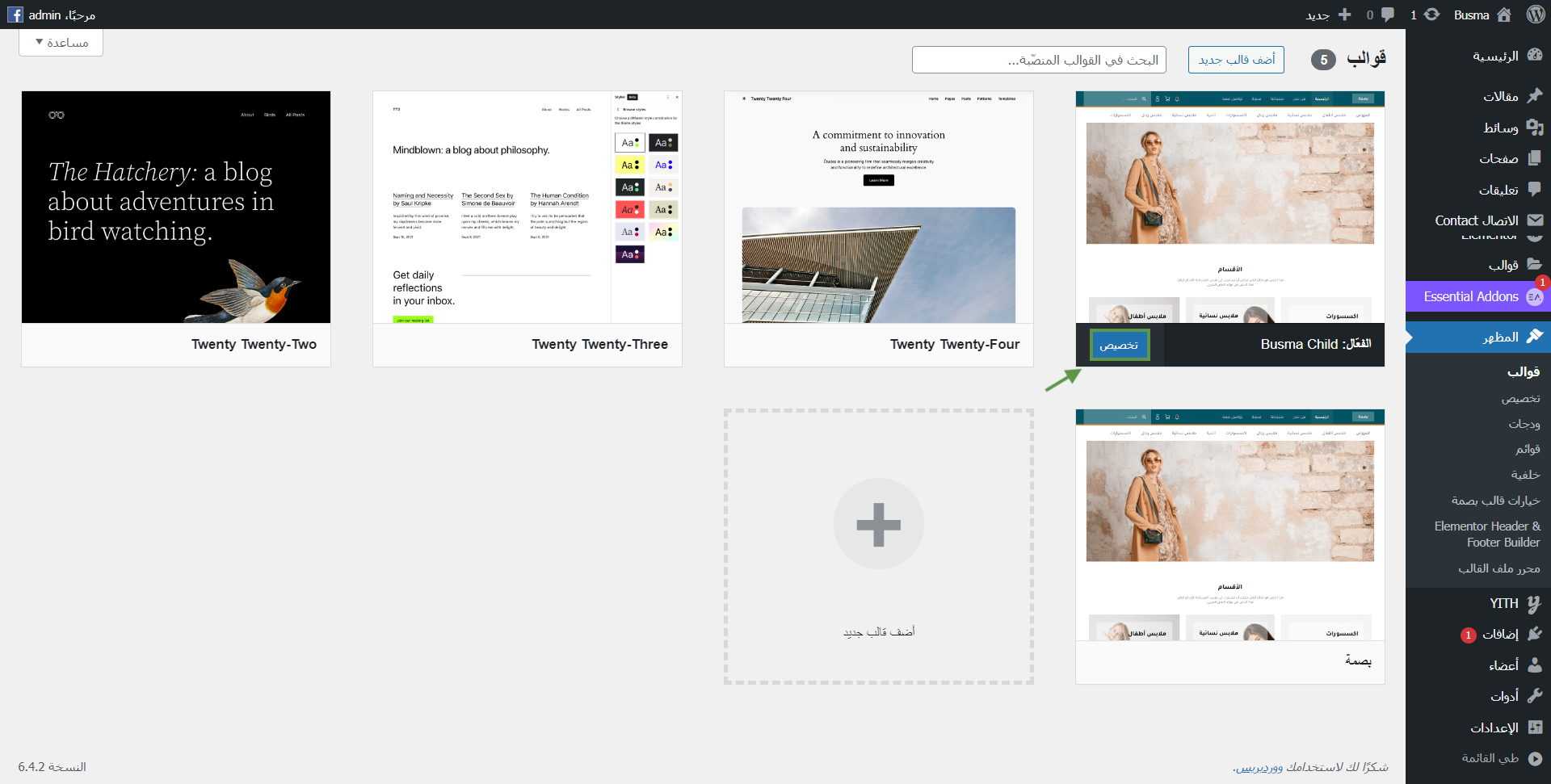
تظهر خيارات تخصيص قالب بصمة من خلال النقر على زر تخصيص الموضح في الصورة التالية:
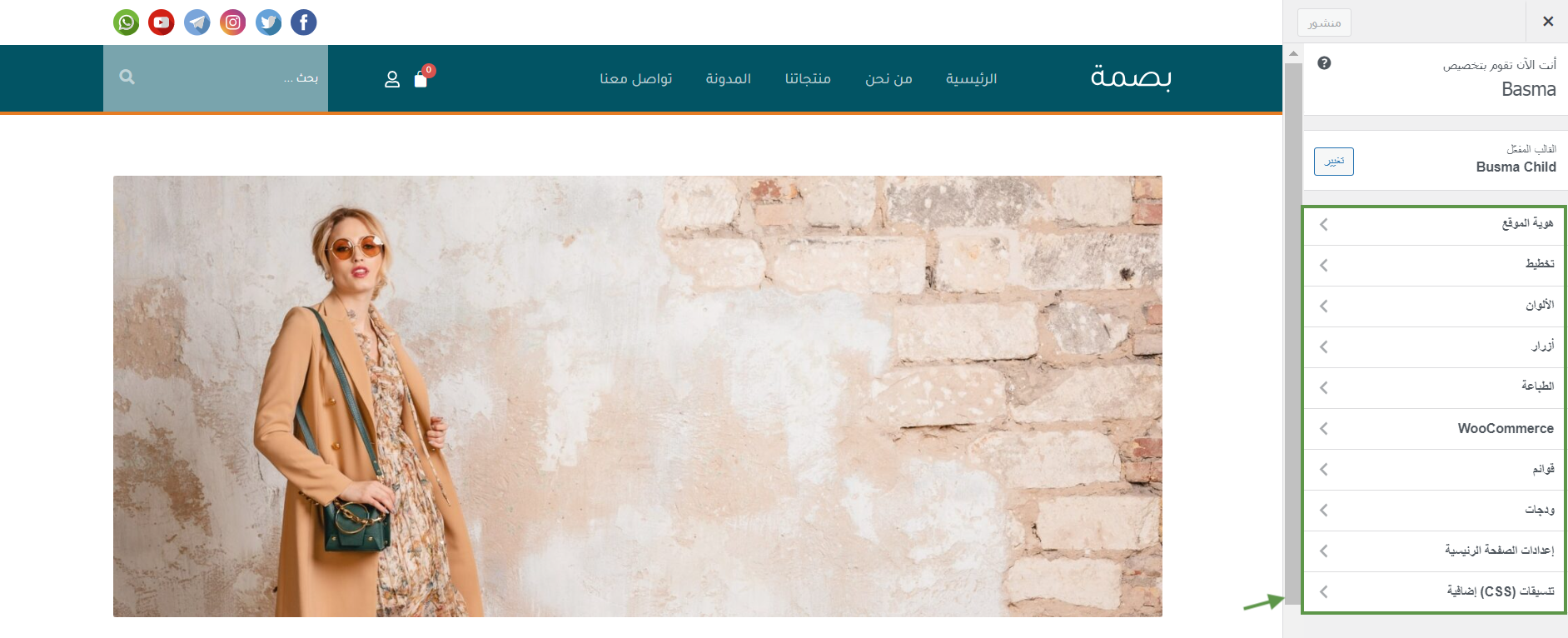
بعد النقر على زر تخصيص يظهر الشريط الجانبي الذي يحتوى على خيارات متعددة يمكن من خلالها تخصيص هوية الموقع، وتخطيط القالب، والألوان، والأزرار، والطباعة والخطوط، بالإضافة إلى العديد من خيارات التخصيص الأخرى كما هو موضح في الصورة التالية:
هوية الموقع
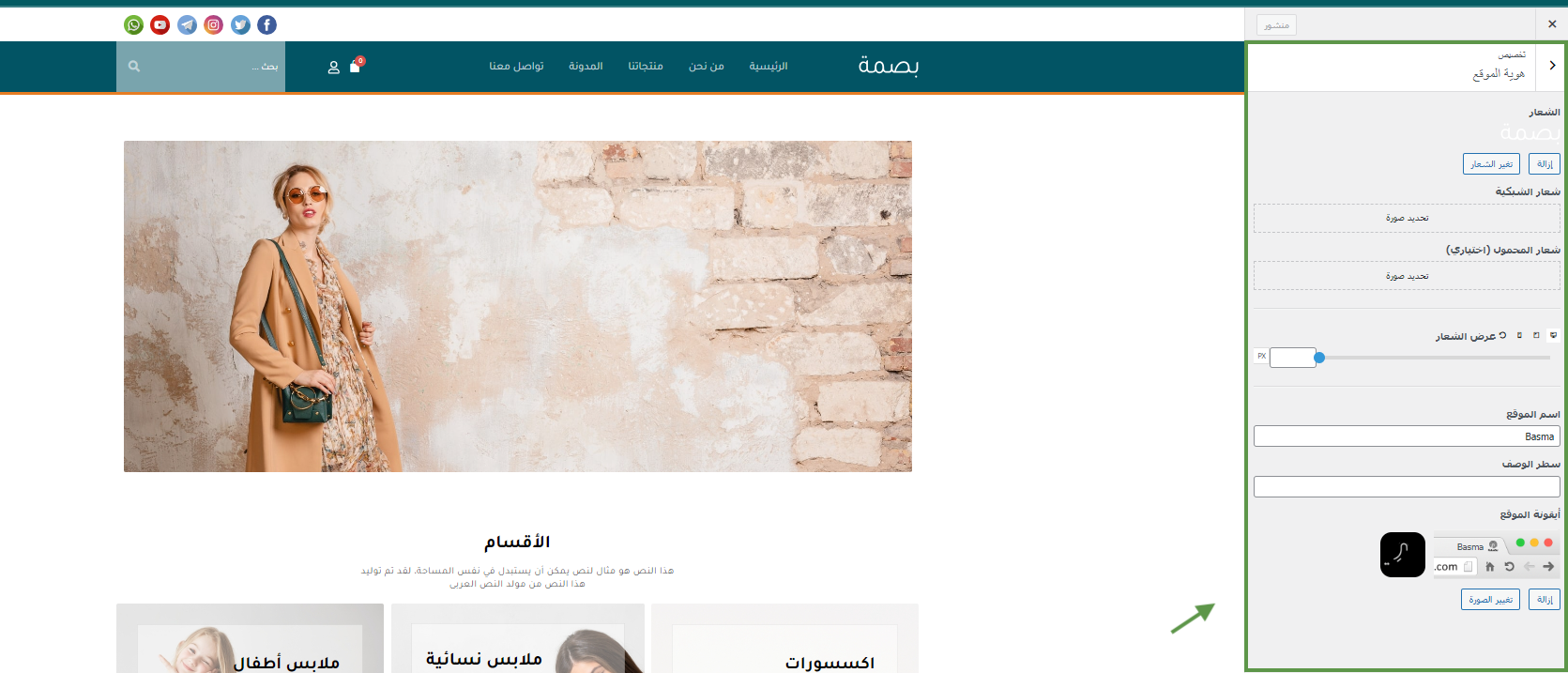
بالنقر على هوية الموقع يمكن تخصيص شعار المتجر وتغييره وتحديد صورة الشعار وحجمه، كما يمكن تحديد اسم الموقع والأيقونة وسطر الوصف، كما هو موضح في الصورة التالية:
تخطيط القالب
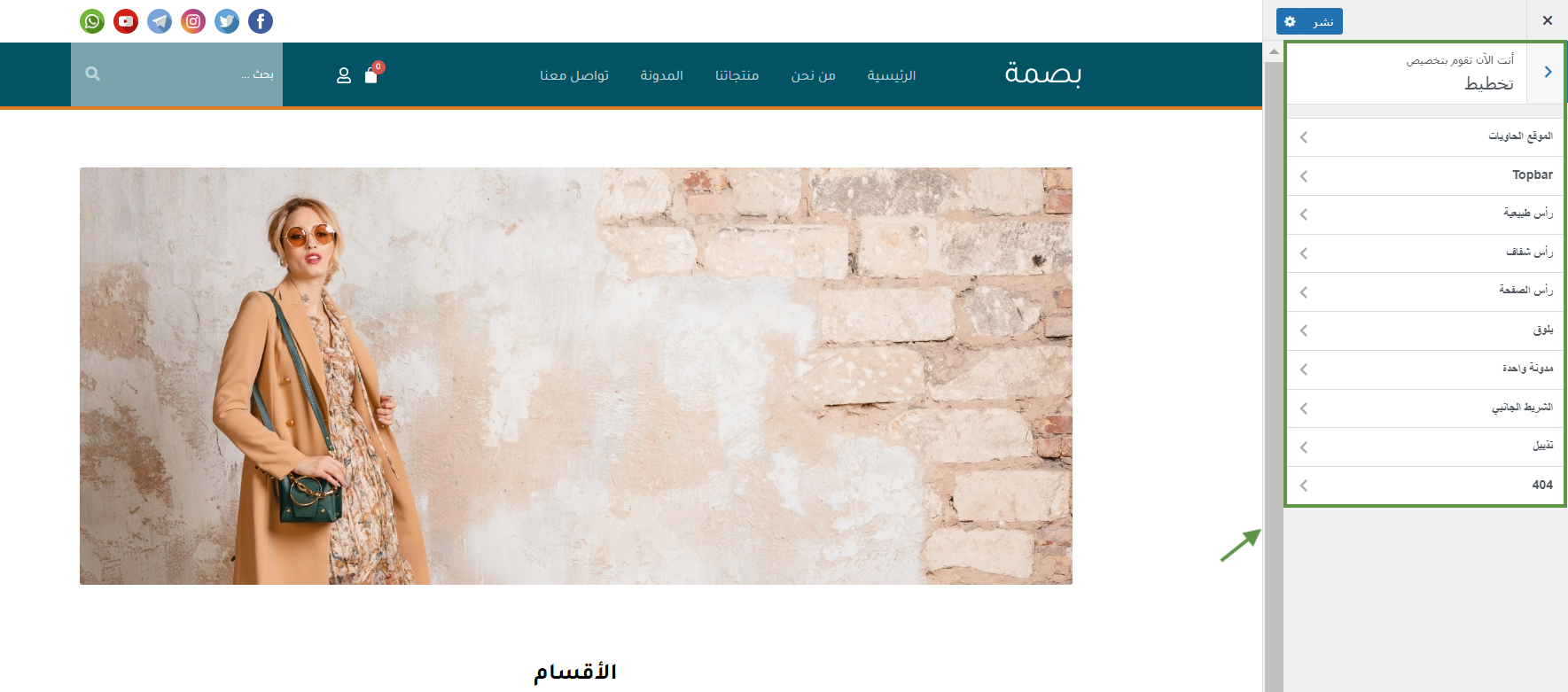
يمكن تخطيط قالب بصمة وفقًا لاحتياجات المتجر من خلال النقر على تخطيط، ستظهر مجموعة من الخيارات التي يمكن تخصيصها كما هو موضح بالصورة التالية:
مثال
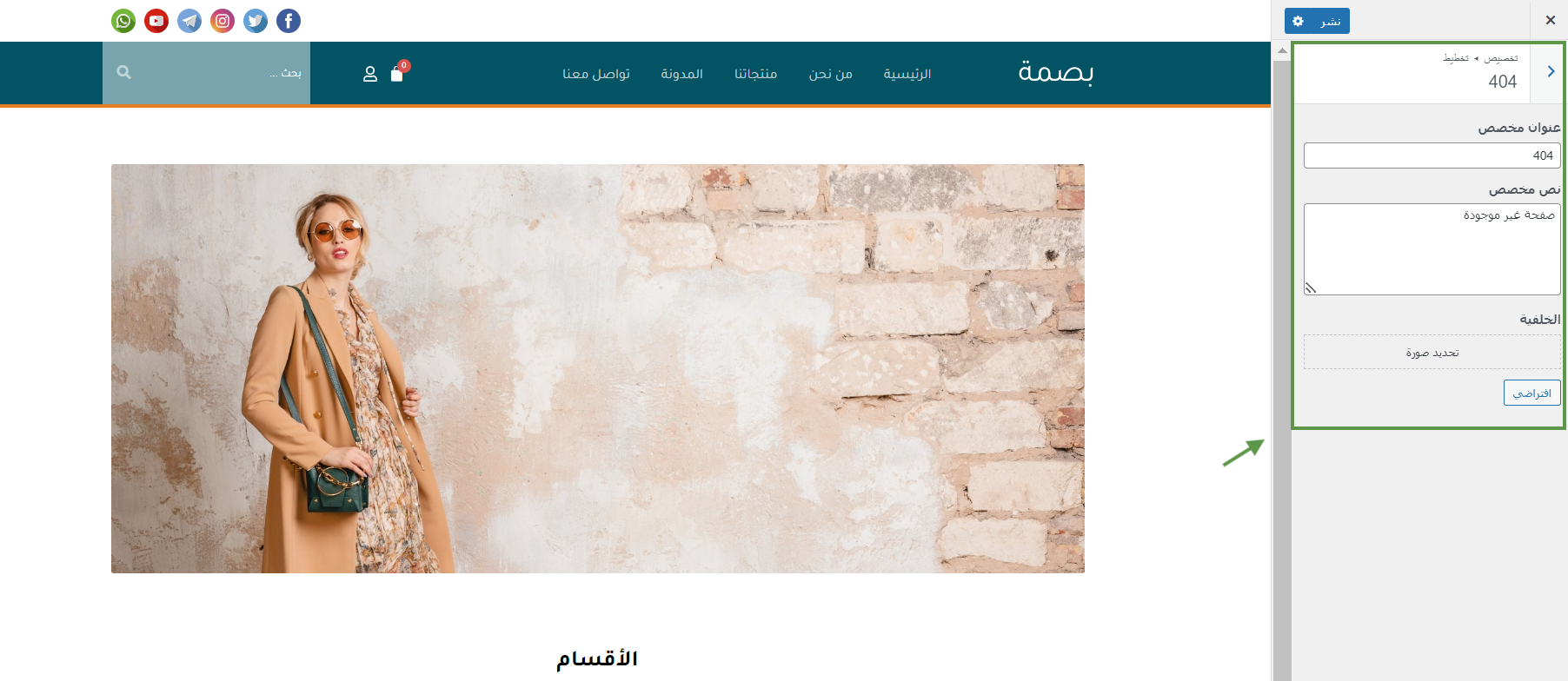
يمكن تخصيص عنوان كل صفحة وما تحتويه من خلال تحديد العنوان والنص المخصص والصورة كما هو موضح في الصورة التالية:
الألوان
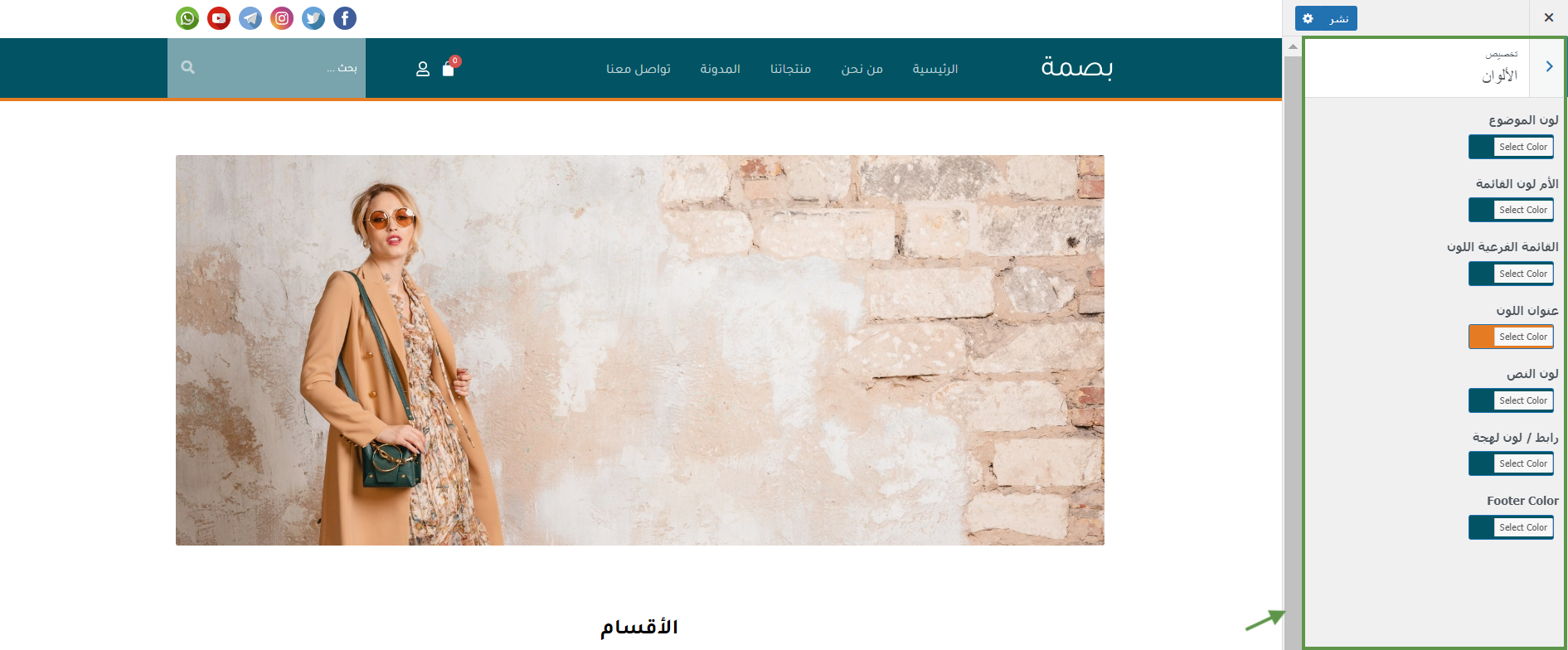
تسمح لنا إعدادات الألوان بالتحكم بألوان المتجر والتعديل عليها من خلال تغيير العديد من خيارات الألوان مثل: ألوان القائمة الرئيسية، والفرعية، والعنوان، ولون النص، وغيرها، كما هو موضح في الصورة التالية:
الأزرار
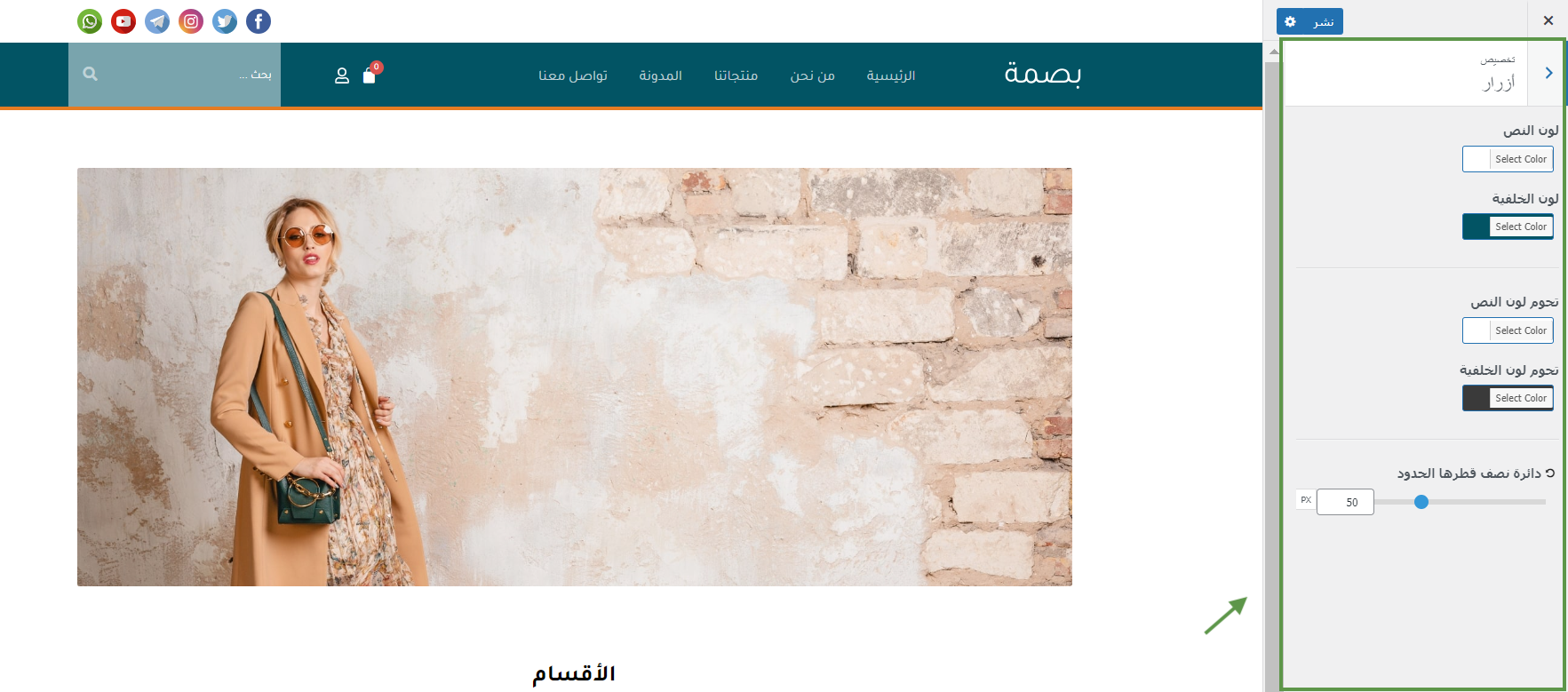
بالنقر على الأزرار يمكن تخصيص خيارات الأزرار وألوانها كما في الصورة التالية:
الطباعة والخطوط
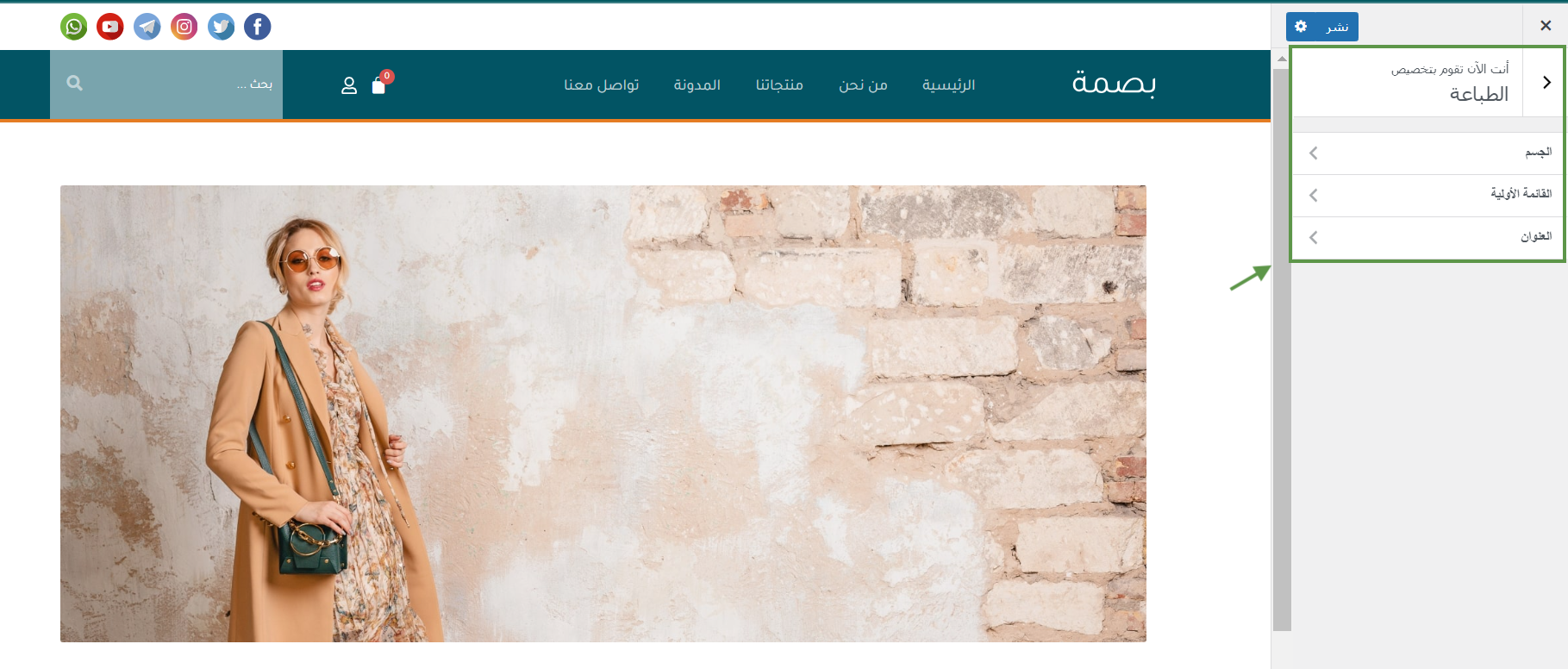
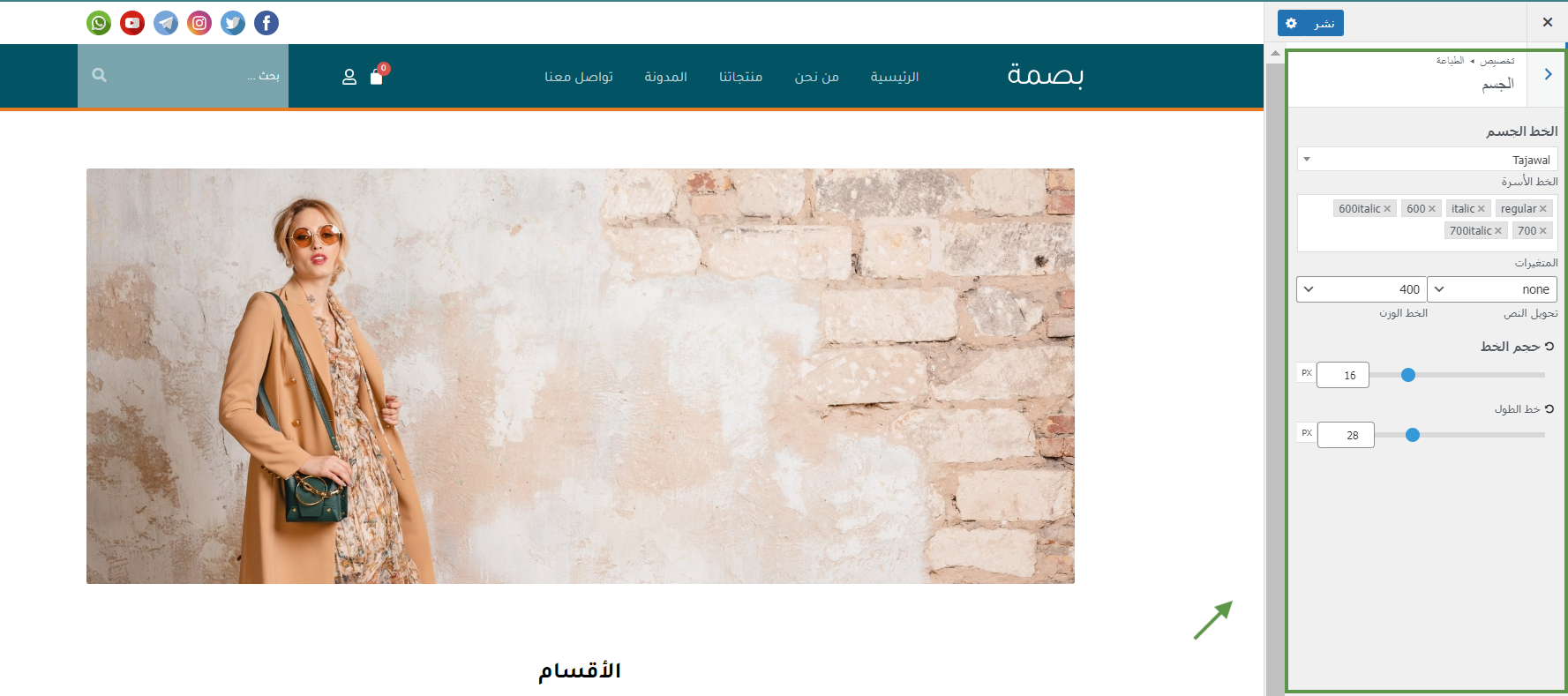
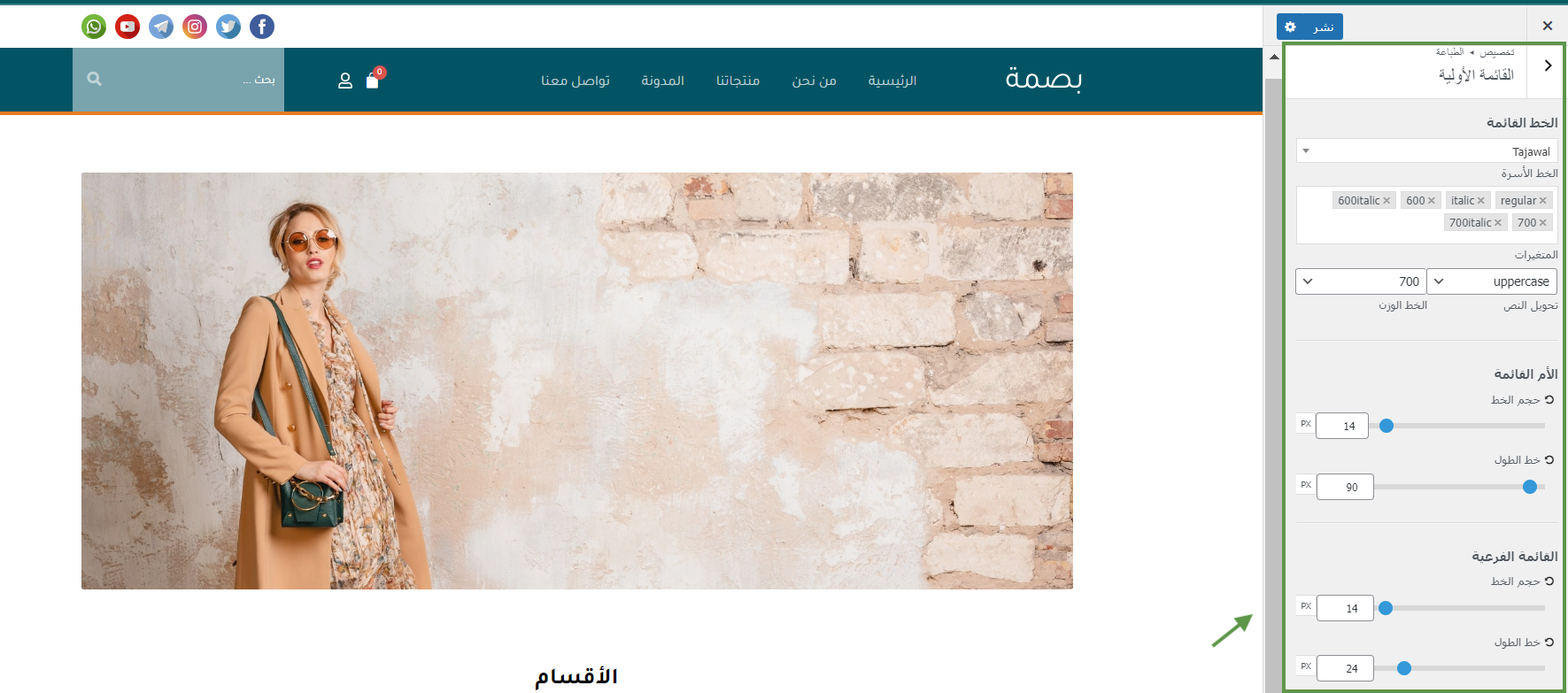
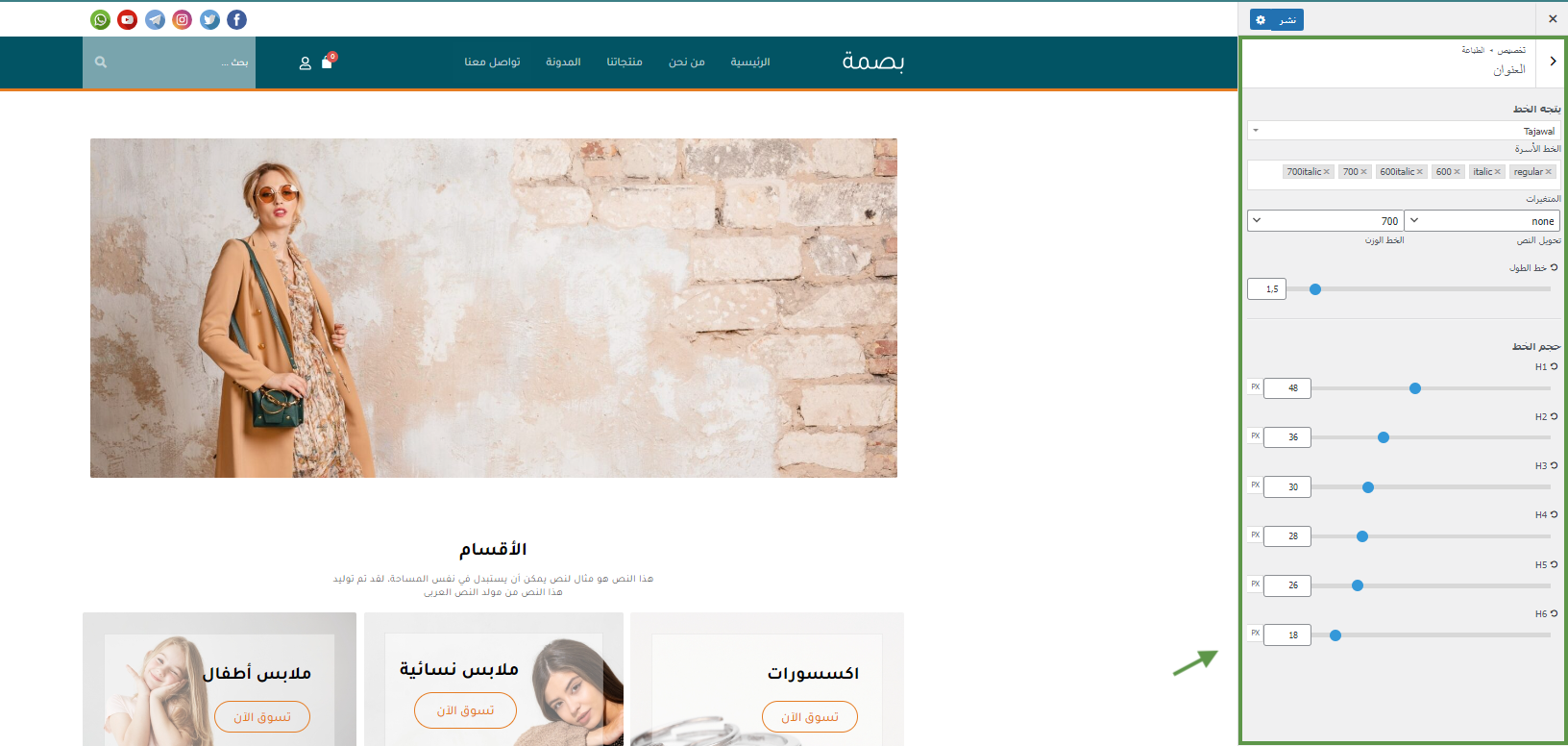
بالنقر على الطباعة يمكن التحكم بنوع الخطوط وحجمها في كل من الجسم، والقائمة الأولية، والعنوان، كما هو مبين في الصور التالية:
١- الجسم
٢- القائمة الأولية
٣- العنوان
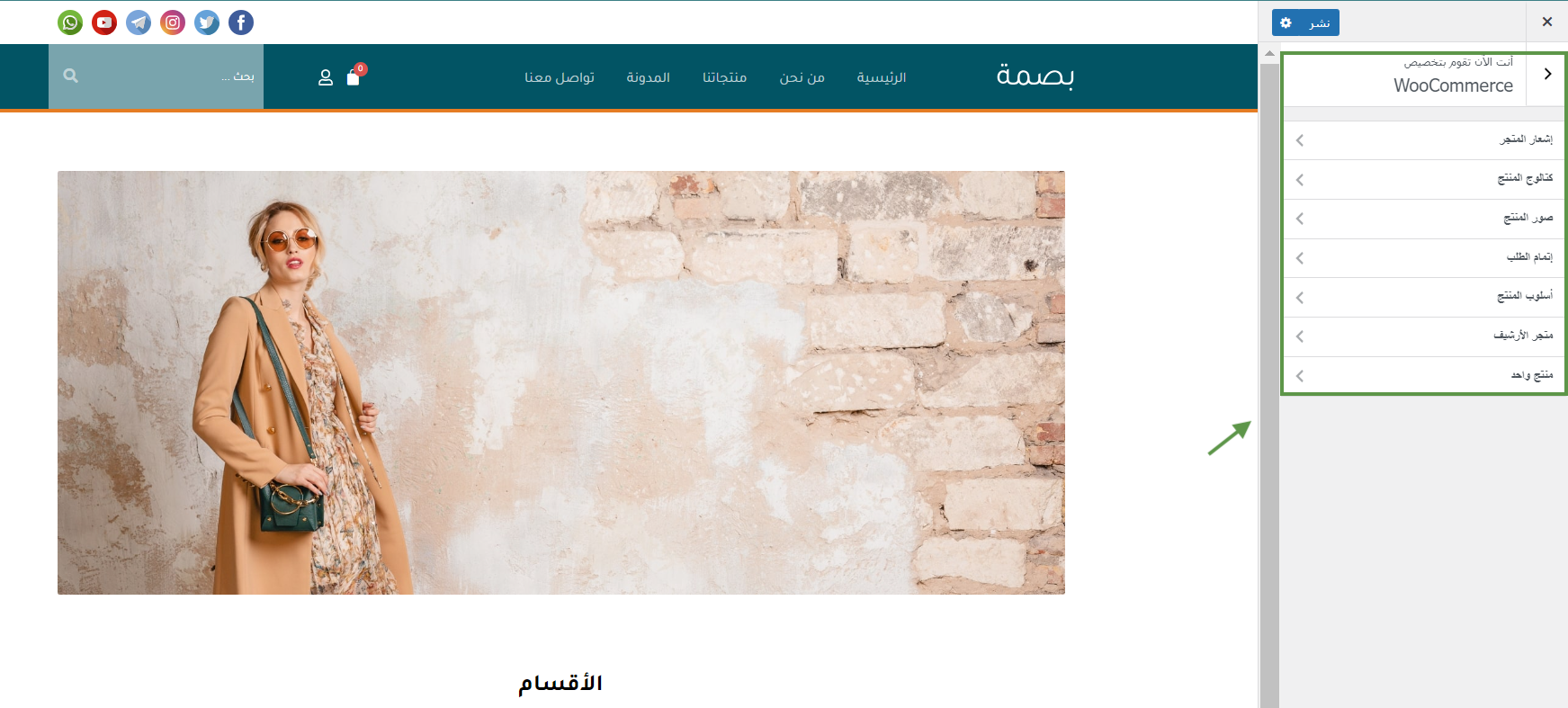
ووكومرس
يتيح لك خيار WooCommerce التحكم بالعديد من خيارات تخصيص الووكومرس مثل: إشعار المنتج، وكتالوغ المنتج، وصور المنتج، وغيرها، كما هو موضح في الصورة التالية:
الصفحة الرئيسية
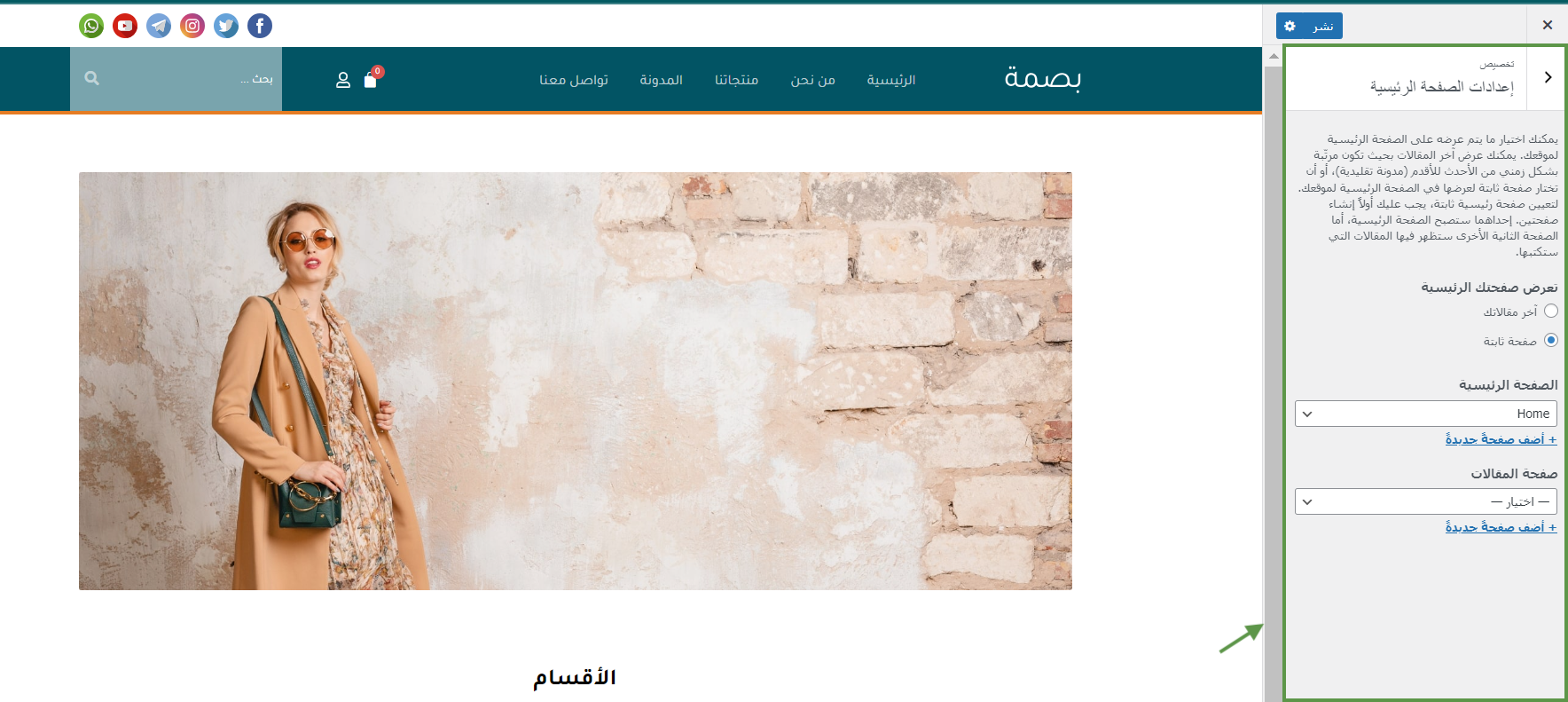
كما يمكن التحكم بإعدادات الصفحة الرئيسية للمتجر وتحديد ما سيظهر فيها من خلال النقر على هذا القسم، وستظهر لك الخيارات الموضحة في الصورة التالية:
عند الانتهاء من تخصيص كافة الخيارات الموضحة سابقًا انقر على زر نشر في الأعلى لحفظ التعديلات على المتجر.
اقرأ أيضاً
- طريقة إضافة القوائم والودجات
- مصدر